Điểm chính
- Biểu tượng định vị trên điện thoại Samsung xuất hiện khi có bất kỳ ứng dụng nào đang truy cập dữ liệu vị trí.
- Người dùng có thể kiểm tra danh sách các ứng dụng đã sử dụng quyền vị trí trong 24 giờ qua thông qua phần cài đặt quyền riêng tư.
- Hệ thống cho phép tùy chỉnh quyền hạn của từng ứng dụng hoặc tắt hẳn dịch vụ định vị để bảo vệ thông tin cá nhân.
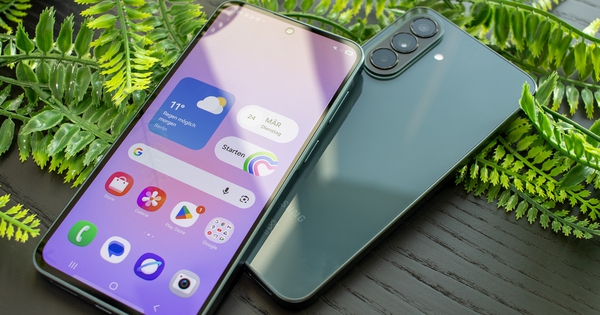
Biểu tượng định vị bất ngờ xuất hiện trên thanh thông báo của điện thoại Samsung Galaxy dù không bật ứng dụng bản đồ khiến nhiều người dùng thắc mắc về tình trạng quyền riêng tư trên thiết bị của mình.
Nhận diện biểu tượng định vị trên One UI
Khi một ứng dụng trên thiết bị di động tiến hành truy cập hoặc thu thập dữ liệu vị trí, hệ thống sẽ hiển thị một biểu tượng nhỏ có hình dáng giống chiếc ghim bản đồ tại khu vực khay thông báo phía trên cùng màn hình. Trên các dòng máy Samsung Galaxy đời mới và phiên bản giao diện One UI mới nhất, biểu tượng này thường nằm ở vị trí ngay cạnh biểu tượng pin.
Sự xuất hiện của biểu tượng này là điều dễ hiểu khi người dùng đang mở các ứng dụng dẫn đường như Google Maps hay các dịch vụ gọi xe trực tuyến. Tuy nhiên, trong nhiều trường hợp, biểu tượng định vị vẫn hiển thị ngay cả khi người dùng không chủ động mở hoặc kích hoạt bất kỳ ứng dụng nào, báo hiệu có một tiến trình ngầm đang khai thác thông tin vị trí.
Cách kiểm tra ứng dụng truy cập vị trí
Để tìm ra chính xác ứng dụng nào đang ngầm sử dụng dữ liệu vị trí, người dùng có thể truy cập vào phần quản lý quyền của hệ thống. Tại đây, thiết bị cung cấp danh sách chi tiết các ứng dụng đã sử dụng quyền truy cập vị trí trong khoảng thời gian 24 giờ qua.
Để thực hiện việc kiểm tra, người dùng cần mở ứng dụng Cài đặt (Settings), chọn Bảo mật và quyền riêng tư (Security & Privacy), sau đó nhấn vào mục Quyền đã sử dụng trong 24 giờ qua (Permissions Used In the Last 24 Hours) nằm trong phần Quyền riêng tư (Privacy).
Danh sách hiển thị sẽ được phân chia thành hai tab riêng biệt gồm một tab theo yêu cầu quyền và một tab theo tên ứng dụng. Bằng cách chạm vào tab Quyền (Permissions) rồi chọn Vị trí (Location), người dùng sẽ thấy danh sách toàn diện các ứng dụng đã lấy dữ liệu vị trí đi kèm phần mô tả ngắn gọn về thời điểm và mục đích truy cập. Ngoài ra, việc chạm vào biểu tượng ba chấm ở góc trên bên phải màn hình rồi chọn Hiển thị ứng dụng hệ thống (Show System Apps) sẽ giúp kiểm soát triệt để hơn.
Biện pháp quản lý và bảo vệ quyền riêng tư
Để nhanh chóng ngăn chặn việc ứng dụng tiếp tục sử dụng dữ liệu vị trí, người dùng có thể kéo khay thông báo nhanh xuống và chạm vào biểu tượng ghim vị trí để chuyển trạng thái từ màu xanh lam sáng sang màu xám mờ. Một cách khác là truy cập vào Cài đặt, chọn Vị trí (Location) và gạt công tắc tắt ở phía trên cùng.
Trong trường hợp muốn quản lý chi tiết cho từng phần mềm riêng lẻ, người dùng cần quay lại mục quản lý quyền để điều chỉnh. Tại đây, hệ thống cung cấp các tùy chọn như chỉ cho phép truy cập khi ứng dụng đang hoạt động, luôn phải hỏi lại mỗi khi muốn dùng dữ liệu, hoặc từ chối hoàn toàn quyền truy cập vị trí. Người dùng cũng có thể tắt tính năng định vị chính xác để các ứng dụng chỉ nhận được thông tin vùng gần đúng.
Dù đã tắt hoàn toàn GPS và dịch vụ định vị, các hãng công nghệ như Google hay Samsung vẫn có khả năng ước lượng vị trí dựa trên địa chỉ IP và các kết nối mạng. Việc lạm dụng chia sẻ vị trí tiềm ẩn nhiều rủi ro về bảo mật như bị theo dõi lịch sử di chuyển hoặc rò rỉ thông tin nhạy cảm cho các bên thứ ba không uy tín. Do đó, chủ động kiểm soát quyền hạn ứng dụng và tắt lịch sử vị trí là giải pháp cần thiết để giữ an toàn cho dữ liệu cá nhân.