Điểm chính
- Các tính năng bảo vệ sức khỏe pin như Optimized Battery Charging trên macOS hay Smart Charging trên Windows thường giới hạn mức sạc tối đa để kéo dài tuổi thọ thiết bị.
- Người dùng có thể dễ dàng kiểm tra và tắt các thiết lập giới hạn sạc này trong phần cài đặt hệ thống của cả máy Mac lẫn máy Windows.
- Nếu không phải do cài đặt phần mềm, tình trạng không sạc đầy có thể xuất phát từ lỗi phần cứng, bộ sạc hỏng hoặc pin đã bị chai cần được thay mới.
Trong quá trình sử dụng, nhiều người dùng thường thắc mắc vì sao laptop không thể sạc pin đạt mức 100% dù đã cắm sạc trong thời gian dài. Tình trạng này có thể xuất phát từ nhiều nguyên nhân khác nhau, trong đó phổ biến nhất là các thiết lập bảo vệ pin tích hợp sẵn trên hệ thống.
Cơ chế bảo vệ pin và tính năng giới hạn sạc
Tương tự như điện thoại thông minh, pin laptop hiện đại được trang bị các cơ chế bảo vệ nhằm ngăn chặn tình trạng sạc quá mức gây hại cho thiết bị. Trên các dòng máy Mac chạy hệ điều hành macOS Catalina trở lên, tính năng Optimized Battery Charging sẽ trì hoãn việc sạc pin vượt quá 80% cho đến khi hệ thống dự đoán người dùng thực sự cần sử dụng. Ngoài ra, với các phiên bản macOS mới hơn, người dùng còn có thể thiết lập tính năng Charge Limits khiến pin cố định ở một mức thấp hơn 100%.
Để tắt tính năng Optimized Battery Charging trên các đời macOS mới, người dùng cần truy cập vào menu Apple, chọn System Settings, sau đó vào mục Battery và nhấn vào biểu tượng thông tin cạnh mục Battery Health hoặc Charging để vô hiệu hóa. Tương tự, trên hệ điều hành Windows, tính năng Smart Charging đảm nhận vai trò tự động điều chỉnh dòng điện nhưng cũng có thể là nguyên nhân khiến pin dừng lại trước mốc 100%. Biểu tượng pin trên thanh tác vụ sẽ hiển thị trạng thái hoạt động của tính năng này, và người dùng có thể quản lý chúng trong mục cài đặt Power & battery.
Cách xử lý khi gặp sự cố không sạc đầy
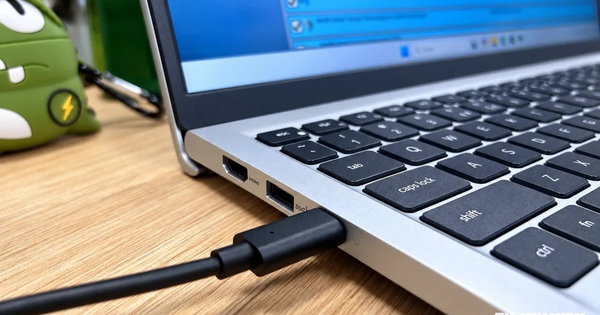
Trong trường hợp người dùng đã tắt toàn bộ các tính năng giới hạn sạc nhưng thiết bị vẫn không đạt 100%, việc khởi động lại máy là bước cơ bản giúp loại bỏ các xung đột phần mềm nhỏ. Bên cạnh đó, cần kiểm tra kỹ lưỡng củ sạc, dây cáp và cổng kết nối vật lý để chắc chắn không có dấu hiệu hư hỏng. Việc thử cắm bộ sạc sang một thiết bị tương thích khác cũng là cách hiệu quả để kiểm tra xem phụ kiện này có còn hoạt động bình thường hay không.
Đối với người dùng laptop Windows, việc cập nhật trình điều khiển (driver) quản lý pin cũng là một giải pháp hữu ích. Bạn có thể mở công cụ Device Manager, tìm đến mục Batteries, nhấn chuột phải vào dòng Microsoft ACPI-Compliant Control Method Battery và chọn Uninstall Device trước khi khởi động lại máy để hệ thống tự động cài đặt lại trình điều khiển mới.
Cuối cùng, nếu laptop xuất hiện các triệu chứng đi kèm như tự động sập nguồn hoặc thời gian sử dụng pin sụt giảm nhanh chóng, rất có thể viên pin đã suy giảm tuổi thọ và cần được thay thế. Người dùng nên tham khảo tài liệu hướng dẫn hoặc truy cập trang web chính thức của nhà sản xuất để sử dụng các công cụ chẩn đoán chuyên dụng.